


 03 44 32 16 60
Guide du plan d'implantationDessinez votre cuisine en 2D et 3D, avec les vrais produits du site
Mes plans / ouvrir l'outilBienvenue
L'outil de plan vous permet de dessiner votre cuisine professionnelle à l'échelle, d'y placer les produits de notre catalogue avec leurs vraies dimensions, de vérifier les passages et de voir le résultat en 3D. Votre estimation de prix se construit automatiquement au fur et à mesure.
1 Créer la pièce
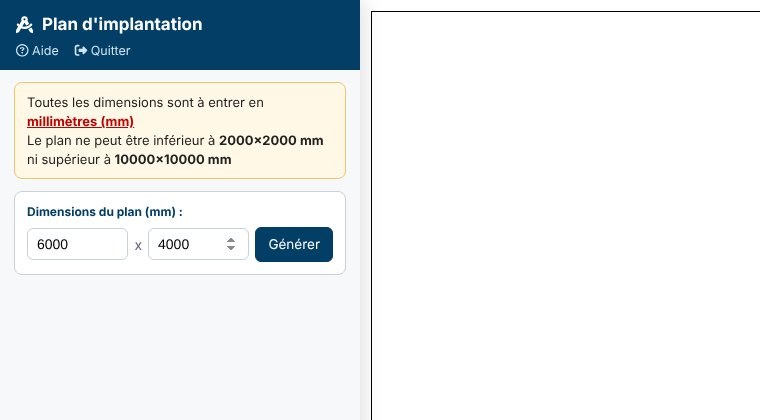
- Saisissez la longueur et la largeur de la pièce, en millimètres (par exemple 6000 × 4000 pour une pièce de 6 m sur 4 m).
- Cliquez sur Générer : le plan quadrillé apparaît. Un carreau représente 10 cm.
2 Le menu de gauche
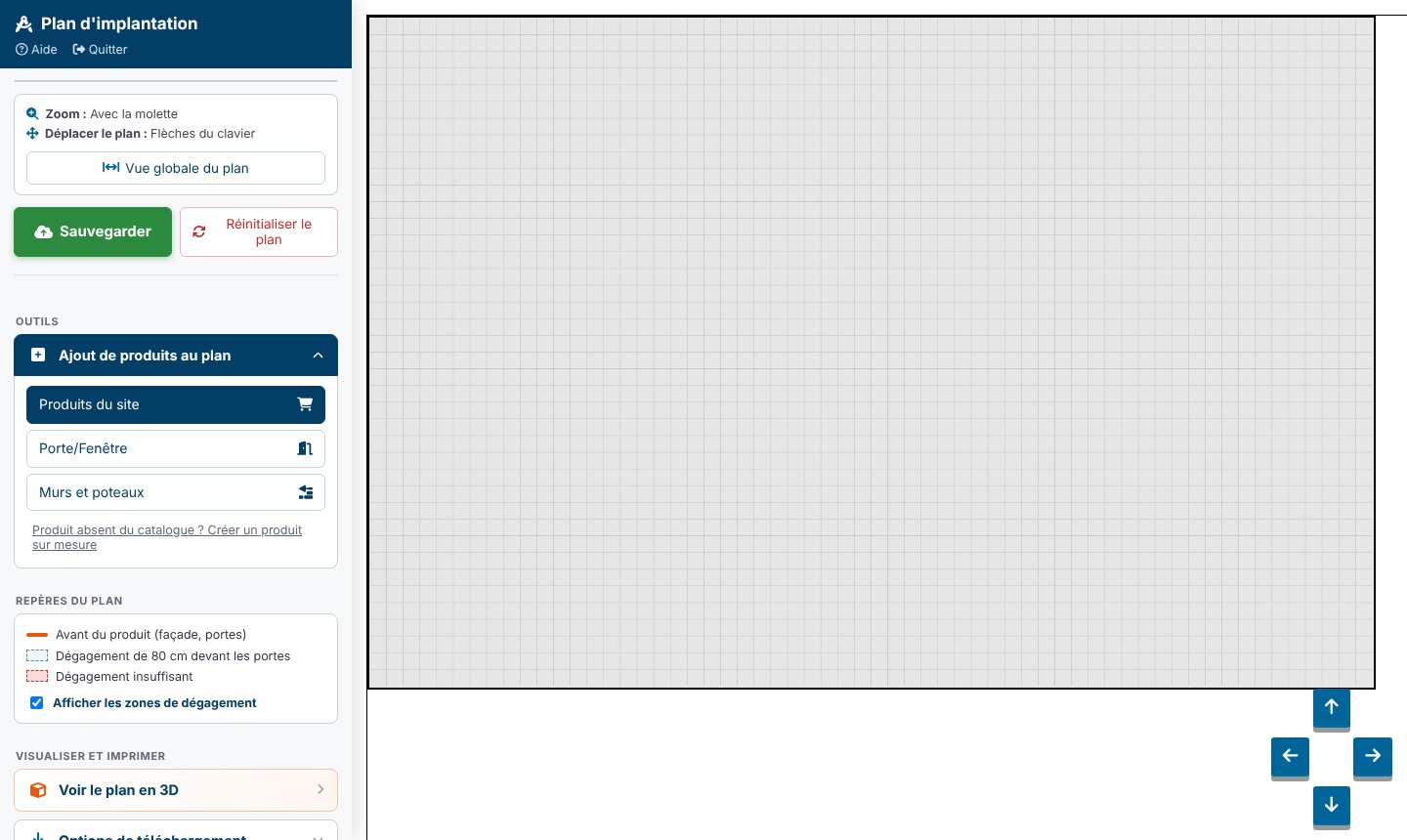
- En haut : Aide et Quitter (retour à la liste de vos plans).
- La carte de la pièce : dimensions, surface et échelle.
- Le bouton vert Sauvegarder, et Réinitialiser le plan pour tout recommencer.
- Ajout de produits au plan : produits du site, portes et fenêtres, murs et poteaux, et en dessous un lien pour créer un produit sur mesure.
- Repères du plan : la légende des couleurs et l'affichage des zones de dégagement.
- Voir le plan en 3D et Options de téléchargement.
3 Ajouter des produits du site
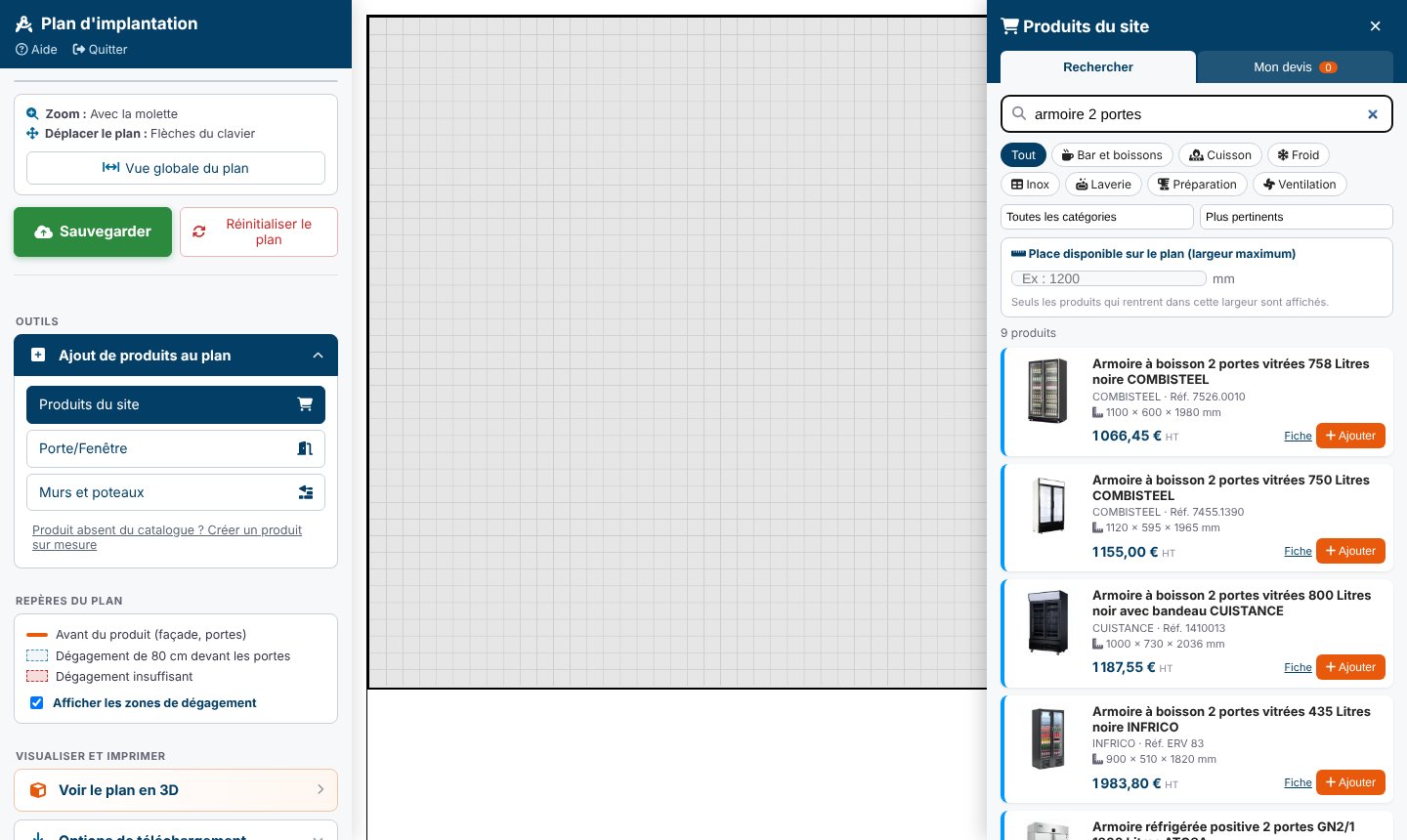
- Dans Ajout de produits au plan, cliquez sur Produits du site : le panneau de recherche s'ouvre à droite.
- Tapez ce que vous cherchez (« friteuse gaz », « frigo 2 portes », « plonge 1400 »…) ou choisissez un univers : Cuisson, Froid, Inox, Laverie…
- Affinez si besoin avec la catégorie, le tri, et la place disponible : indiquez la largeur libre sur votre plan (en mm) pour ne voir que les produits qui y rentrent.
- Cliquez sur Ajouter : le produit est placé en haut à gauche du plan, à ses vraies dimensions. Le lien Fiche ouvre la page du produit sur le site.
4 Placer, tourner, mesurer
- Déplacer : cliquez sur le produit et faites-le glisser, ou utilisez les flèches du clavier (ou les flèches à l'écran, en bas à droite).
- Tourner d'un quart de tour : touche R (Maj + R dans l'autre sens) ou bouton orange « 90 » en bas à gauche du produit sélectionné.
- Tourner librement : poignée ronde en haut à droite ; elle s'aimante sur les angles droits.
- Supprimer : croix rouge en haut à gauche, ou touche Suppr.
- Copier / coller : Ctrl + C puis Ctrl + V.
- Zoomer avec la molette de la souris ; Vue globale du plan pour revoir toute la pièce.
Les distances s'affichent toutes seules
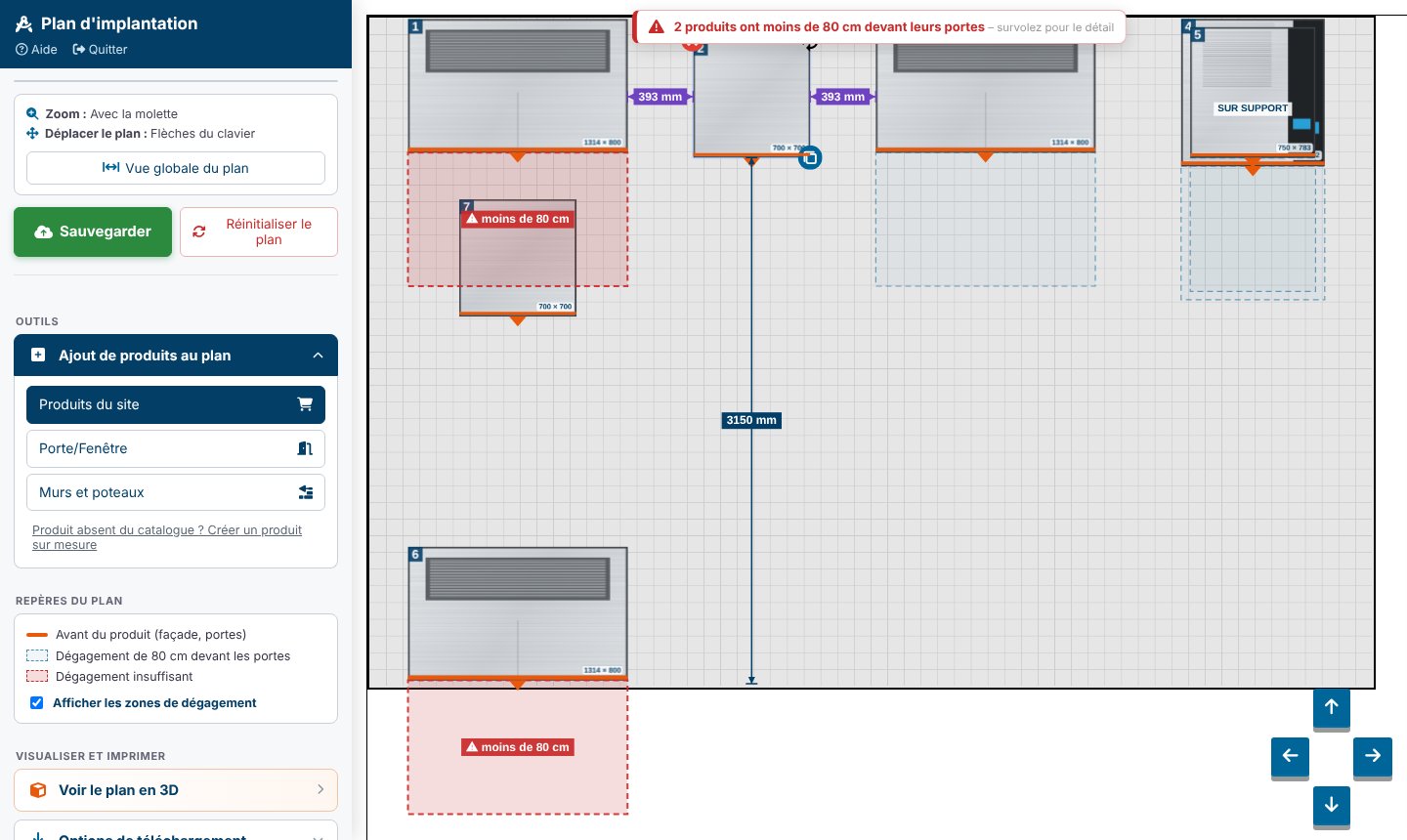
Dès qu'un produit est sélectionné ou déplacé, ses distances apparaissent dans les quatre directions, en millimètres :
Il n'y a plus besoin d'outil de mesure : placez simplement le produit jusqu'à lire la distance souhaitée.
5 Façades et dégagement de 80 cm
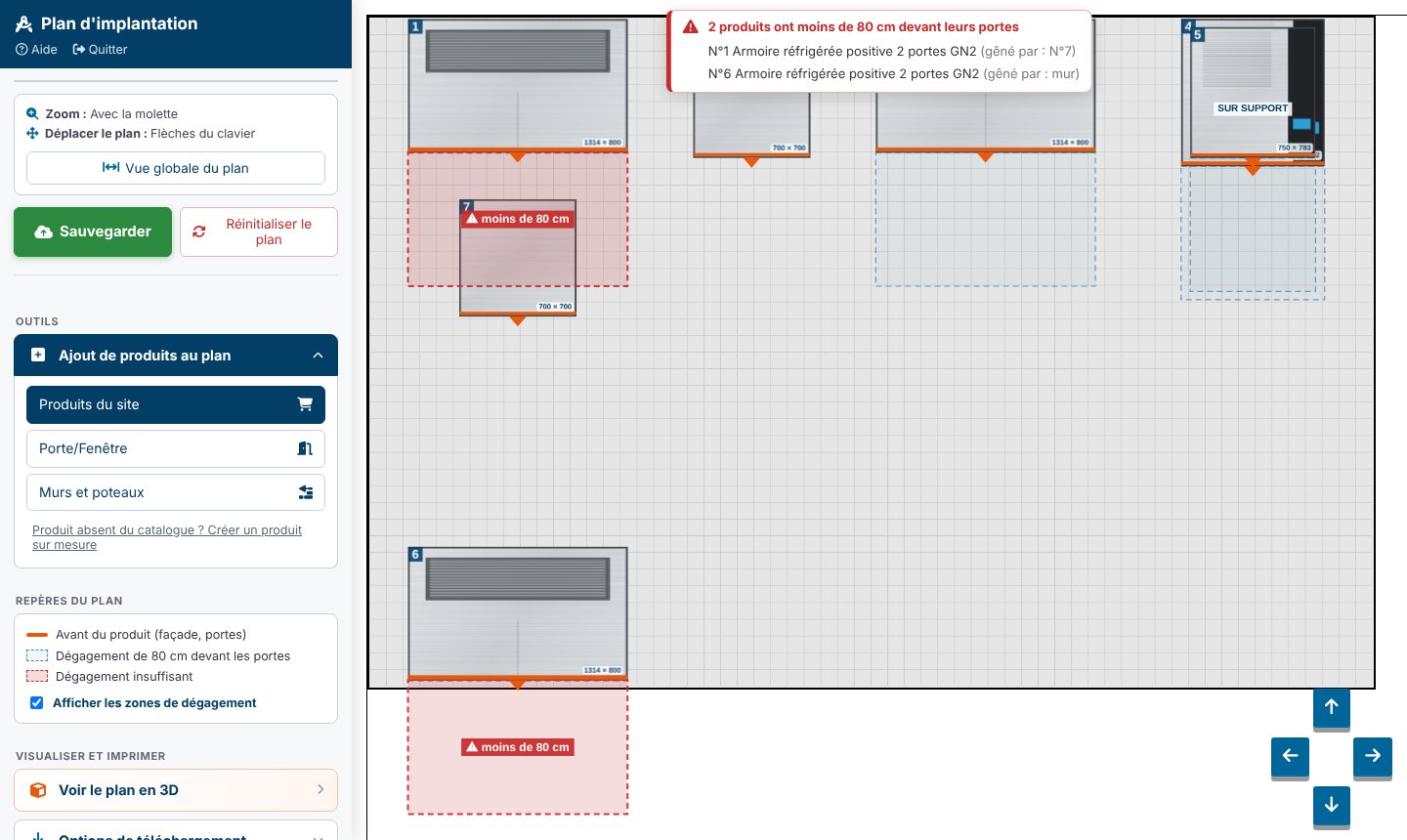
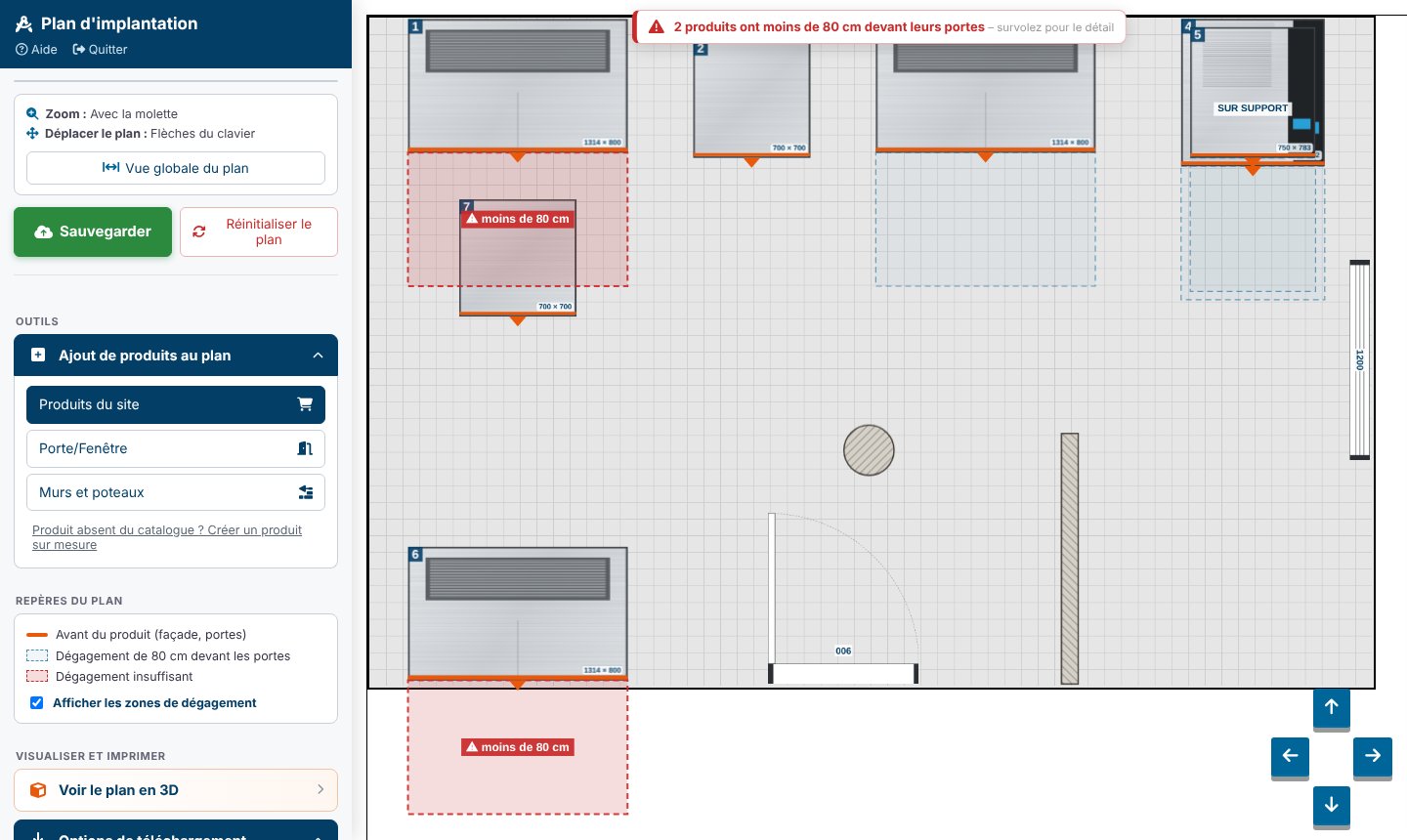
Sur le plan, chaque produit indique son avant (côté portes et commandes) par un trait orange et une petite flèche. Devant les produits à portes ou tiroirs (armoires, tables réfrigérées, fours, chambres froides, placards, meubles inox fermés, lave-vaisselle…), une zone de 80 cm est dessinée pour permettre l'ouverture.
Si un autre produit ou un mur empiète sur la zone, elle passe en rouge et un bandeau d'alerte apparaît en haut du plan. Survolez-le pour voir quels produits sont concernés et ce qui les gêne ; un clic sur une ligne sélectionne le produit.
6 Fours : support et empilement
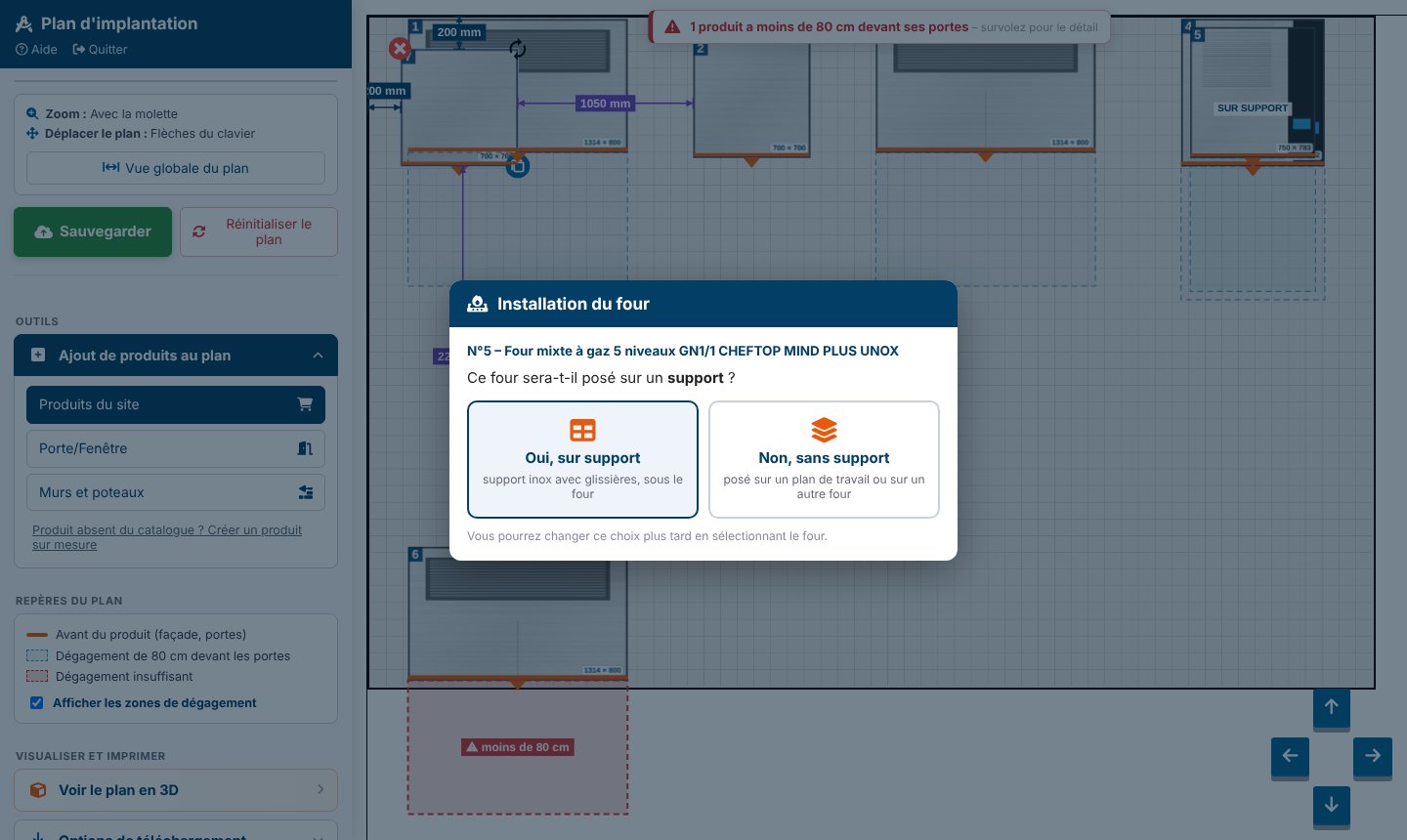
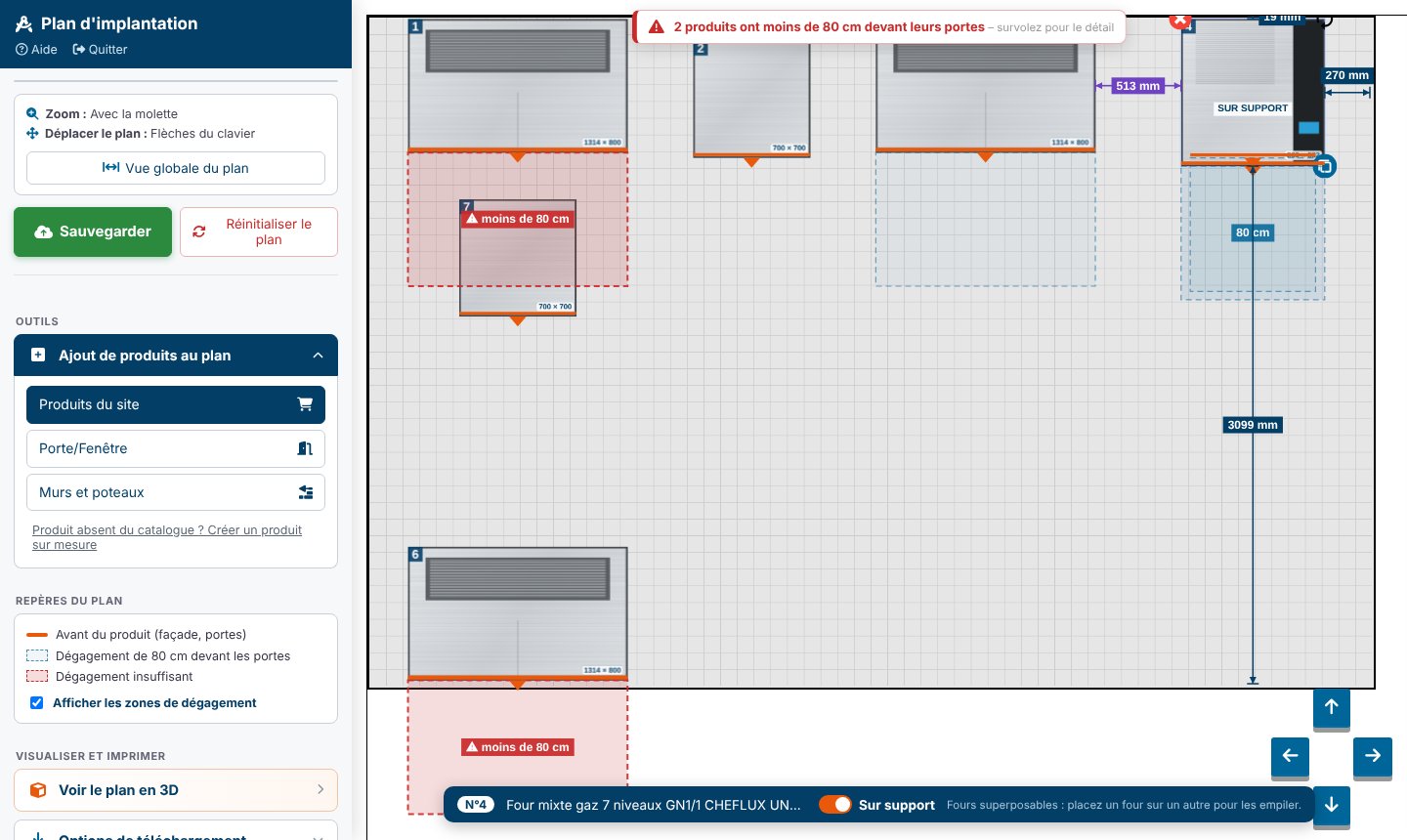
À l'ajout d'un four (mixte, à pizza, à convection, pâtisserie, micro-ondes…), une question s'affiche : le four sera-t-il posé sur un support ? Répondez Oui pour un support inox avec glissières, Non s'il est posé sur un plan de travail ou sur un autre four.
Ces fours sont superposables : placez un four exactement sur un autre, celui ajouté en dernier se retrouve au-dessus en 3D. Les fours à sole et les fours à chariot restent posés au sol.
7 Portes, fenêtres, murs et poteaux
- Dans Ajout de produits au plan, cliquez sur Porte/Fenêtre.
- Choisissez le type : porte simple, porte double, porte va-et-vient, porte coulissante, fenêtre, baie vitrée ou passe-plat.
- Choisissez la largeur dans la liste (ou « Autre… » pour une largeur sur mesure) et le sens d'ouverture, puis Ajouter au plan.
- Faites-la glisser le long d'un mur : elle s'y colle et s'oriente toute seule. Maintenez Alt pour la placer librement.
Murs, cloisons et poteaux
- Dans Ajout de produits au plan, cliquez sur Murs et poteaux.
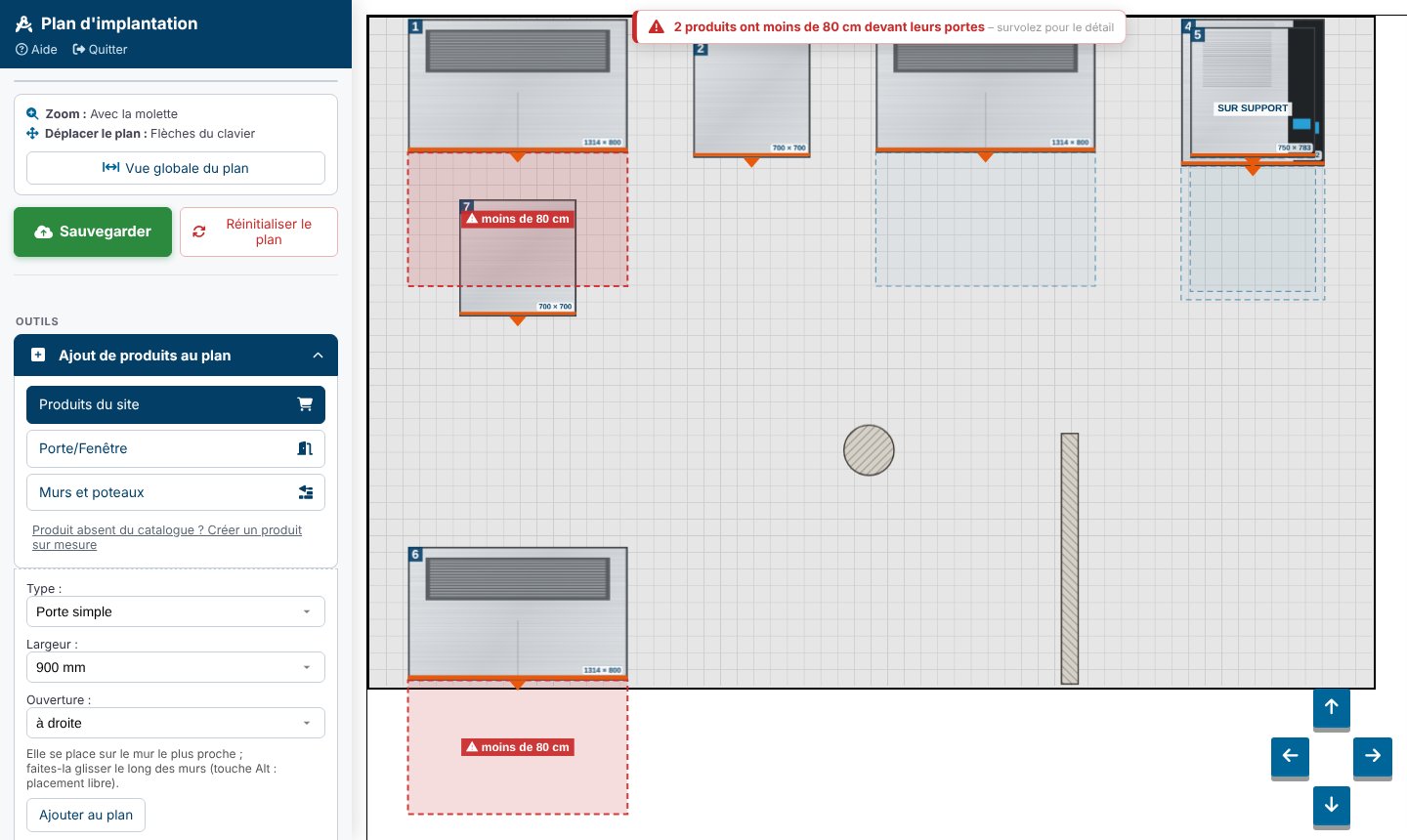
- Choisissez Mur / cloison (longueur, épaisseur, hauteur : toute hauteur, muret de 1200 mm ou sur mesure), Poteau carré ou Poteau rond (section ou diamètre).
- Cliquez sur Ajouter au plan, puis déplacez et tournez l'élément comme un produit : les distances s'affichent quand il est sélectionné.
Murs et poteaux apparaissent hachurés sur le plan et en volume dans la vue 3D. Ils ne comptent pas dans le devis et sont pris en compte pour les 80 cm de dégagement.
8 Créer un produit sur mesure
Pour un élément absent du catalogue (meuble existant, comptoir…) : dans Ajout de produits au plan, cliquez sur le lien Produit absent du catalogue ? Créer un produit sur mesure.
- Donnez-lui un nom, une longueur, une largeur et une hauteur en millimètres.
- Cochez s'il se pose sur un autre produit ou si l'on peut poser un produit dessus.
- Choisissez une couleur puis Valider.
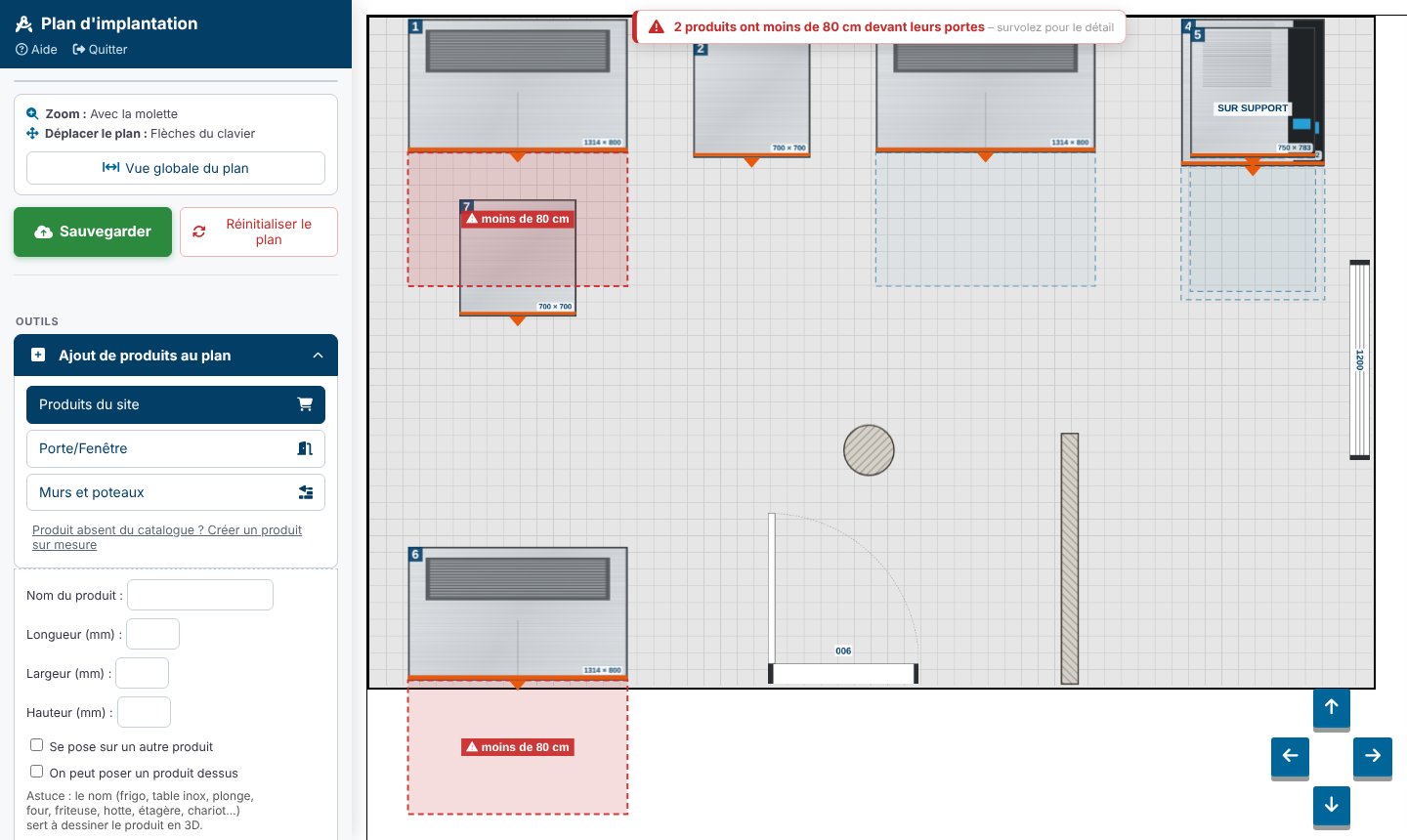
9 Voir le plan en 3D
Cliquez sur Voir le plan en 3D : la pièce et tous les produits apparaissent en volume, avec les portes, fenêtres, fours empilés et supports.
- Clic gauche maintenu : tourner autour de la pièce. Molette : zoomer. Clic droit : se déplacer.
- Boutons du haut : vue 3D, vue de dessus, vue « à hauteur d'homme », choix du sol et des murs, numéros affichés ou non.
- Télécharger l'image enregistre la vue sur votre ordinateur.
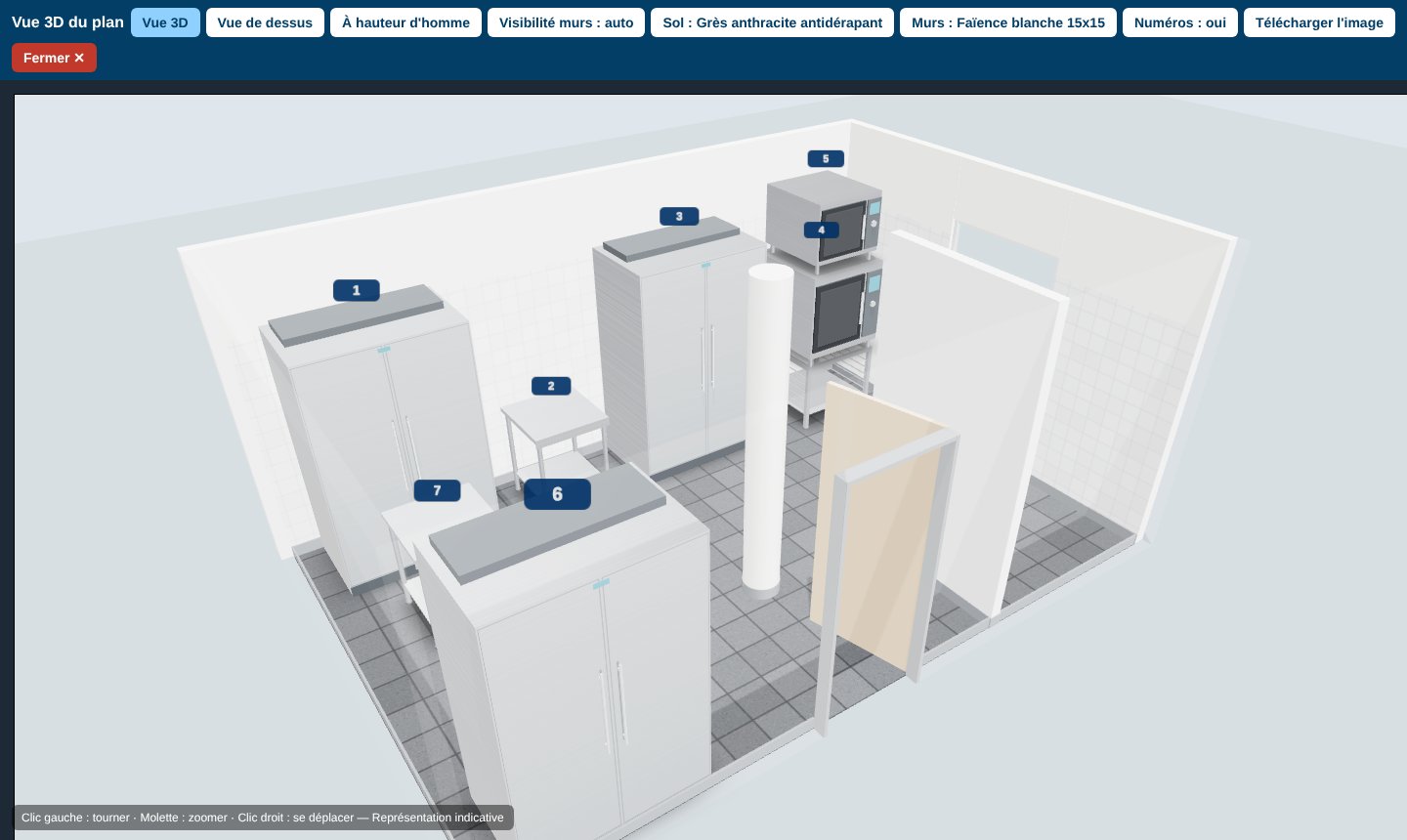
10 Mon devis et panier
Dans le panneau des produits, l'onglet Mon devis regroupe tous les produits du plan avec leurs quantités et leurs prix, et calcule le total HT, la TVA et le total TTC.
- + en ajouter un place un exemplaire de plus sur le plan.
- Tout ajouter au panier met tous les produits du plan dans votre panier du site, en une fois.
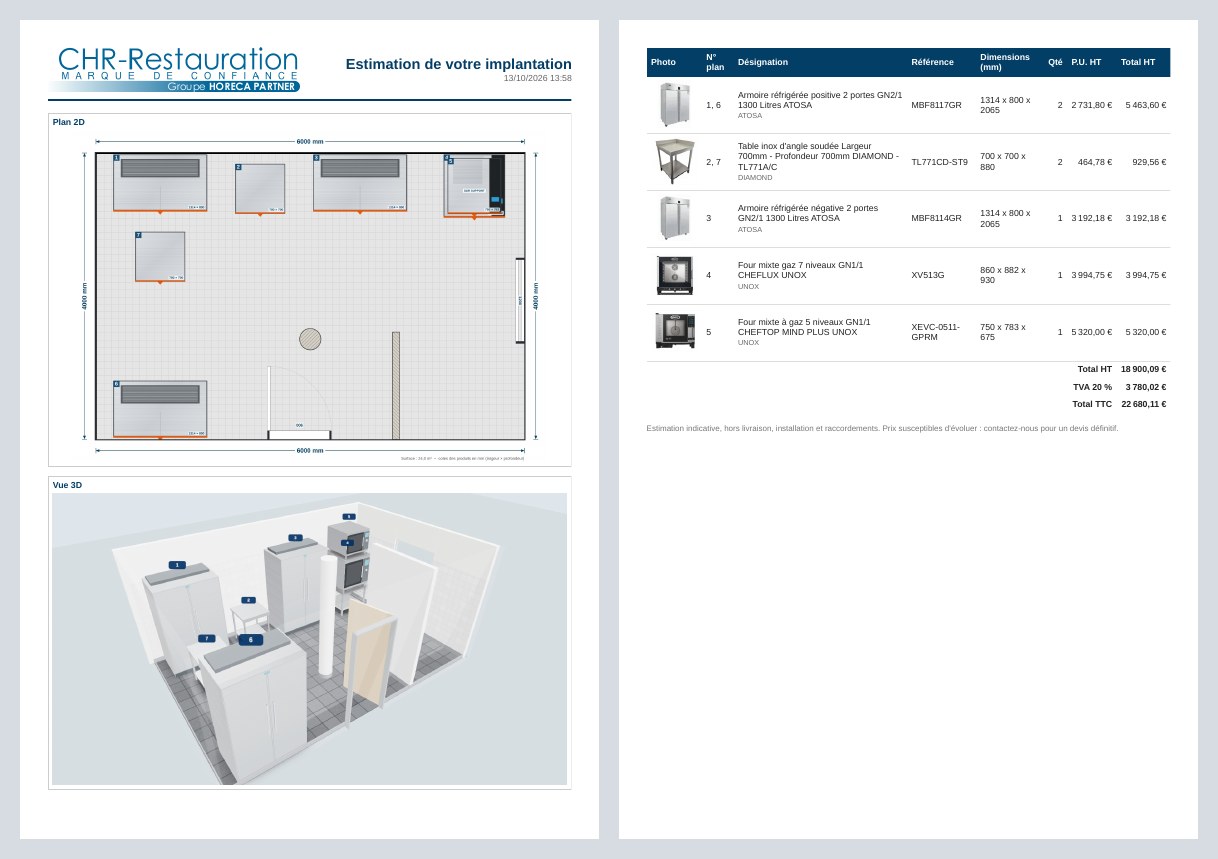
- Imprimer l'estimation produit un document avec le plan 2D, la vue 3D et la liste chiffrée.
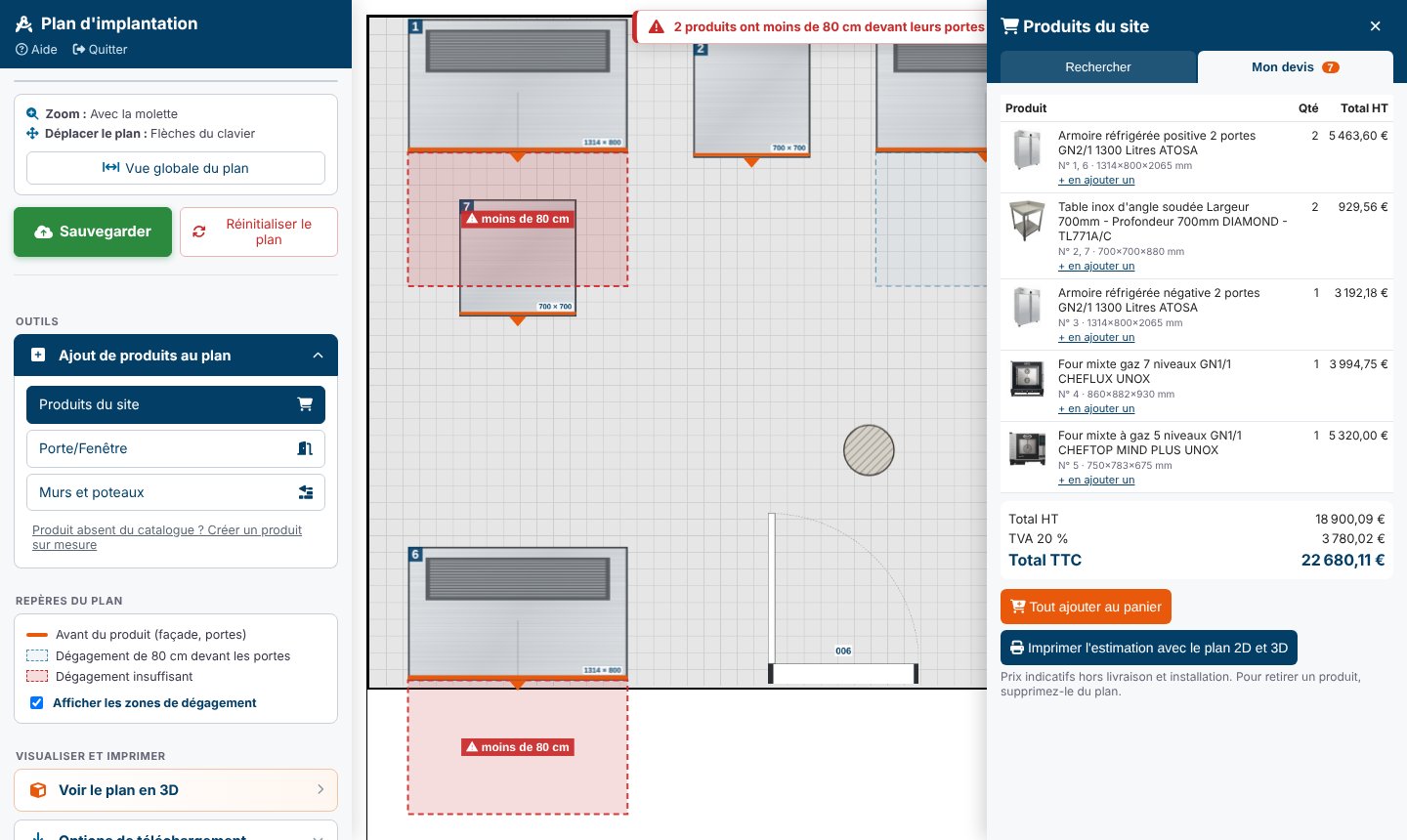
11 Sauvegarder, imprimer, télécharger
- Sauvegarder (bouton vert) : la première fois, donnez un nom à votre plan. Il est enregistré dans votre compte client et vous le retrouvez dans la liste de vos plans.
- Options de téléchargement :
- Plans seuls : plan 2D coté et vue 3D, sans la liste ;
- Liste des produits seule : photos, références, dimensions et prix ;
- Plan et liste des produits, ou Plan 2D + 3D et liste des produits.
- Le document s'ouvre dans un nouvel onglet au format A4 : utilisez Imprimer / PDF pour l'imprimer ou l'enregistrer en PDF.
Questions fréquentes
Puis-je utiliser l'outil sur téléphone ?
L'outil est conçu pour un ordinateur ou une tablette en mode paysage. Sur téléphone, l'écran est trop petit pour placer les produits confortablement.
Un produit de mon ancien plan a disparu
Si un produit a été retiré du catalogue du site, il ne peut plus être replacé : un message vous indique lequel à l'ouverture du plan. Ajoutez un produit équivalent depuis la recherche.
Le prix affiché est-il celui du site ?
Oui, ce sont les prix HT du site, mis à jour régulièrement. Certains produits sont « sur devis » : contactez-nous pour les chiffrer.
Comment retrouver un plan enregistré ?
Connectez-vous à votre compte client : la liste de vos plans est accessible depuis l'espace client. Cliquez sur un plan pour le rouvrir et le modifier.
Je ne trouve pas un produit dans la recherche
Essayez un mot plus court (« armoire », « plonge »), retirez le filtre de largeur, ou choisissez l'univers « Tout ». Seuls les produits utiles à un plan d'implantation (équipements posés au sol ou sur un plan) sont proposés.